Showing posts with label tutorial. Show all posts

Saturday, April 23, 2011

Menjalankan File .sh

File .sh merupakan file shell script dimana didalamnya merupakan script-script pemrograman. Biasanya kita bisa menginstal aplikasi.
Cara menjalankan file sh

sh /path/to/file.sh

Atau dengan cara lain dengan mengubahnya menjadi file executable

chmod 755 /path/to/file.sh

Kemudian jalankan 

/path/to/file.sh

Thursday, March 17, 2011

Ketik Karakter Korea di Windows 7

Sedang senangnya nonton variety show Running Man dan Family Outing secara tidak langsung mempengaruhi keinginan untuk belajar karakter Korea juga. Langsung saja ke langkah-langkah supaya perangkat komputer Anda bisa untuk menulis karakter Korea.
1. Start > Control Panel > Clock, Language, and Region
2. Di bawah Region and Language klik Change keyboards or other input methods.
3. Kemudian klik tombol Change keyboards... > Add > Korean (Korea) > Keyboard > Microsoft IME > OK

4. Apply > OK
5. Akan muncul tampilan language bar.

6. Saat akan menulis karakter Korea pastikan di language bar Anda telah terpilih language bar korea. Dengan Alfabet "A" telah berganti dengan karakter Korea ę°€sebagai berikut

 
7. Berikut adalah contekan karakter yang bisa Anda pakai dengan keyboard Anda.

Thursday, June 10, 2010

Mencoba Auto Tag Winamp

Mungkin Anda pernah mendapatkan mp3 lagu, tapi ternyata saat dimainkan Anda tidak tahu lagu siapa dan judul apa. Saat itu juga Anda melihat pada file mp3 tersebut tidak ada keterangan mengenai lagu yang sedang Anda mainkan tersebut. Jangan berpikir lama jika Anda menggunakan Winamp dan mempunyai koneksi Internet.
Winamp telah menyediakan fitur Auto tag. Fungsinya sendiri adalah memberi identitas pada file music yang Anda mainkan di Winamp. Cara kerjanya sebenarnya sederhana. Winamp akan mencari informasi melalui database milik Gracenote mengenai sample lagu yang akan dikirim secara otomatis oleh Winamp. Bagaimana Anda melakukannya? Baca tahap-tahapnya berikut :
1. Buka aplikasi Winamp
2. Masukkan beberapa lagu yang akan Anda cari informasinya.
3. Klik kanan pada lagu tersebut.
4. Lalu > Send to: > Auto Tag
5. Anda akan dibawa ke window baru yaitu Winamp Auto Tagger.
6. Tunggu hingga status "done".
7. Coba klik pada lagu tersebut dan perhatikan kolom New Info dibawah kanan. Apakah Anda yakin benar itu info lagunya?
8. Jika benar silahkan beri check pada kotak di awal file lagu. Kemudian klik Apply change.
9. Sekarang Anda telah mempunyai lagu yang sudah pasti dengan info lagu tersebut.

Beberapa hasil analisis penulis menggunakan aplikasi ini:
a. Aplikasi akan lebih cepat mencari informasi lagu bila nama file telah sesuai dengan info yang dicari. Seperti jika Anda sudah menuliskan Penyanyi - Judul lagu sebagai nama file.
b. Hasil pencarian informasi lagu dari aplikasi ini kadang belum sesuai dengan yang diharapkan. Pada beberapa kasus dengan cara penulis melakukan coba-coba, ternyata ada informasi yang salah yang diberikan. Dan ada lagu-lagu yang mungkin belum ada di database sehingga tidak mampu menampilkan informasi lagu.
c. Pada dasarnya aplikasi ini sudah mampu memberikan hasil balikan yang memuaskan dan user mendapatkan hasil yang cepat.

Saturday, January 2, 2010

Bermain Twitter dengan TweetDeck

Siapa sih yang sekarang ini masih belum ikutan atau setidaknya tahu tentang Jejaring Sosial atau lebih dikenal dengan Social Networking. Banyak sekali jejaring sosial yang ada saat ini, salah satu yang sudah terkenal adalah Twitter.
Menurut saya pribadi, Twitter merupakan aplikasi sederhana yang bisa membuat saya "bebas" bercerita didalamnya. Sampai saat ini saya sendiri hanya menggunakan Twitter sebagai tempat menulis singkat apapun yang ada dalam pikiran saya saat itu juga. Cukup simpel dan mudah.
Disini saya akan perkenalkan sebuah aplikasi yang mampu membuat Anda selalu terhubung dengan Twitter, bahkan jejaring sosial lainnya seperti Facebook dan My Space, namanya adalah TweetDeck. Dengan aplikasi ini Anda bisa langsung melihat notifikasi jika ada teman Anda baru saja "twit" atau baru saya nge"wall" di akun facebook-nya.
Berikut ini adalah cara menggunakan aplikasi TweetDeck. Tentu saja pertama Anda perlu melakukan instalasi.
1. Masuk ke website http://tweetdeck.com/
2. Setelah masuk, pilih Download lalu Install
3. Pada proses instalasinya, aplikasi membutuhkan aplikasi Adobe Air, maka secara otomatis dari website ini akan didownload juga Adobe AIR.
4. Jika download Adobe AIR sudah selesai, maka akan ada perintah untuk memulai instalasi TweetDeck. Ikuti saja perintah-perintahnya.
5. Setelah berhasil terinstall, lakukan pengaturan akun Twitter dan mungkin facebook, myspace Anda dengan cara klik Tombol compose update.
6. Akan muncul akun-akun yang sudah ada, klik tombol [+] untuk menambahkan akun baru. Atau masuk ke Seting kemudian Account
7. Kemudian klik add new account > add a twitter account.
8. Anda akan diminta memasukkan username dan password akun twitter Anda. Kemudian klik Verify details.
9. Jika sudah berhasil klik Save Seting.
10. Untuk membuat akun lain silahkan sesuaikan dengan menu yang ada, yaitu anda bisa menambahkan akun facebook, myspace, dan Linkedln.

Sunday, October 11, 2009

Pasang Running Text Berita TVOne di Desktop Anda

Televisi sekarang selalu up to date terhadap berita-berita terbaru mereka. Anda pasti mengenal running text yang biasanya ada di tampilan layar televisi bagian bawah. Disitu ditampilkan teks-teks berita terbaru yang didapat oleh para pencari berita. Nah, bagi Anda yang mungkin setiap hari sibuk di depan komputer dan jarang memonitor televisi Anda, sekarang TVone memberi solusi dengan membuatkan Anda software yang mampu memunculkan running teks tersebut. Langkah-langkahnya sebagai berikut :

1. Masuk ke situs TV One.
2. Cari tombol bertuliskan "Download Desktop Ticker".
3. Klik tombol tersebut. Maka proses download akan berlangsung beberapa saat.
4. Jalankan file yang telah Anda download tersebut.
5. Setelah selesai, otomatis akan muncul dengan sendirinya.


Perlu diingat bahwa program ini akan me-load dari network milik TV One untuk itu komputer Anda pun harus terkoneksi dengan Internet. Jika Anda ingin membaca beritanya lebih lengkap, Anda cukup klik pada judul berita tersebut.

Pasang Navbar Footer Keren di Blog Anda

Anda bisa lihat contohnya diblog saya ini. Navbar ini cukup bagus karena diberi widget-widget seperti untuk bookmark, searching, RSS. Ada juga aplikasi untuk menyambungkan Anda dengan situs jejaring sosial Facebook dan Twitter. Berikut langkah-langkah yang harus Anda lakukan untuk memasangkan Navbar Footer ini :
1. Masuk ke situs wibiya.com
2. Klik tombok "Get it Now"


3. Untuk menuju langkah berikutnya Anda perlu meminta invite dari pihak wibiya. Untuk itu Anda harus memasukkan data diri Anda pada bagian "Didn'y Get An Invitation Yet?"
4. Masukkan Nama Anda, Email dan juga URL blog Anda.
5. Setelah itu klik "Request An Invite"
6. Cek email Anda untuk memastikan apakah wibiya.com sudah mengundang Anda. Jika Ada maka pada imel tersebut Anda akan mendapat Username (email Anda) dan juga token number.
7. Jika Anda sudah mendapatkannya, masuk lagi ke http://www.wibiya.com/UserBetaLogin.php masukkan username dan token number tersebut kedalam kolom-kolom pada "Login to Beta for the First Time"
8. Anda akan dibawa masuk ke halaman pembuatan akun. Silahkan masukkan data-data yang diperlukan. Lalu klik tombol Next.


9.Pilih Template sesuai dengan keinginan Anda.
10. Kemudian pilih Web apa yang ingin Anda tanamkan navbar ini. Contohnya pada blogger.com
11. Anda harus login dulu pada blogger Anda.
12. Setelah itu pilih blog yang akan Anda beri navbar.
13.Klik pada "edit content" dan copy semua isinya.
14. Masuk ke blogger Anda.
15. Pilih "Layout" > Edit HTML.
16. cari kode <body:skin> dan lakukan paste diatas kode tersebut.
17. Save template, lalu coba buka blog Anda.
18. Semoga bermanfaat.. ^^

Saturday, August 29, 2009

Membuat Navbar Footer

Anda lihat pada blog saya ini ditambahkan navbar footer pada bagian bawah. Ini adalah navigation bar untuk meletakkan tombol-tombol navigasi atau yang lainnya tergantung kreatifitas masing-masing. Ini saya dapatkan dari beberapa blog yang sudah menggunakannya sebelumnya.
Berikut adalah caranya :

  1. Login ke blogger Anda.
  2. Masuk ke layout > edit html
  3. Beri tanda centang pada expand template widget.
  4. Copy kode dibawah ini diatas kode ]]><⁄b:skin>
  5. #navbar-footer a {
    color: #000;
    font-weight:bold;
    }
    
    #navbar-footer {
    align: center;
    position: fixed;
    border-top: 1px solid #ddd;
    border-bottom: 10px solid #f5f5f5;
    background-color: #fff;
    width: 100%;
    left: 0px;
    text-align: left;
    color: #000;
    font-family: Verdana;
    font-size: 11px;
    z-index:10000;
    opacity: 0.9;
    filter: alpha(opacity: 90);
    bottom:0;
    }
    
  6. Masukkan kode berikut diatas code <⁄body>

Sesuaikan code yang ada pada navbar dengan keinginan Anda

Monday, May 25, 2009

Assembly: Pecah Nilai Uang

Disini akan diperlihatkan assembly untuk melakukan pemecahan uang dengan nilai pecahan sebesar 50000, 20000, 10000, 5000, 1000. Program akan meminta masukan kelipatan 1000.
berikut sintaxnya :

.data
msg1:.asciiz "Masukkan uang Anda : "
msg2:.asciiz "\nPecahan 50000 : "
msg3:.asciiz "\nPecahan 20000 : "
msg4:.asciiz "\nPecahan 10000 : "
msg5:.asciiz "\nPecahan 5000 : "
msg6:.asciiz "\nPecahan 1000 : "
msg7:.asciiz "\nCoba lagi(0/1): "

msg8:.asciiz "#### Selesai ####"
.text
.globl main
main:
li $v0, 4
la $a0,msg1
syscall
li $v0, 5

syscall

add $t0,$zero,$v0 #t0 = inputan user
li $t1,1000
div $t0,$t1
mfhi $t2
bne $t2,$zero,main #kembali minta input bila inputan bukan kelipatan 1000

li $t1,50000 #t1 = 50000
div $t0,$t1

mflo $t2 #t2 = t0 div t1
li $v0, 4
la $a0, msg2
syscall #menampilkan message 2
move $a0,$t2
li $v0, 1
syscall #menampilkan hasil

mfhi $t0 #t0 = t0 mod t1
li $t1,20000

div $t0,$t1
mflo $t2 #t2 = t0 div t1
li $v0, 4
la $a0, msg3
syscall #menampilkan message 3
move $a0,$t2
li $v0, 1
syscall #menampilkan hasil

mfhi $t0 #t0 = t0 mod t1
li $t1,10000

div $t0,$t1
mflo $t2 #t2 = t0 div t1
li $v0, 4
la $a0, msg4
syscall #menampilkan message 4
move $a0,$t2
li $v0, 1
syscall #menampilkan hasil

mfhi $t0 #t0 = t0 mod t1
li $t1,5000
div $t0,$t1
mflo $t2 #t2 = t0 div t1
li $v0, 4
la $a0, msg5
syscall #menampilkan message 5
move $a0,$t2
li $v0, 1
syscall #menampilkan hasil

mfhi $t0 #t0 = t0 mod t1
li $t1,1000
div $t0,$t1
mflo $t2 #t2 = t0 div t1
li $v0, 4
la $a0, msg6
syscall #menampilkan message 6
move $a0,$t2
li $v0, 1
syscall #menampilkan hasil

message:

li $v0, 4
la $a0, msg7
syscall
li $v0,5
syscall
li $t1,1
beq $v0,$t1,main
bne $v0,$zero, message

exit:

li $v0, 4
la $a0, msg8
syscall
jr $ra

Print Screen hasilnya :

Gmail : Menyisipkan Gambar pada Body Pesan Email

Pertama memakai Gmail mungkin akan bingung ketika kita akan menambahkan gambar pada saat membuat email. Namun, sekarang kita sudah bisa menyisipkan gambar di body email kita pada akun gmail kita. Berikut caranya :
1. Login seperti biasa ke akun Gmail Anda.
2. Klik icon Labs di kanan atas tampilan
3. Scroll ke bawah, cari Inserting images labs. Pilih Enable
4. Scroll menuju paling bawah, lalu klik Save Changes
5. Sekarang kita coba Compose Mail
6. Tulis email seperti biasa. Ketika ingin menyisipkan gambar, klik pada ikon Insert image
7. Jika ingin memasang gambar dari komputer Anda, pilih My Computer lalu Choose File, Pilih gambar lalu klik Add images
8. Jika ingin memasang gambar dari suatu URL, pilih Web address(URL), lalu masukkan URL image Anda. pilih gambar lalu klik Add images
9. Anda masih bisa melakukan resize pada gambar Anda (Small, Medium, Large, atau Original Size).
10.Lakukan pengiriman seperti biasa.

Sunday, March 22, 2009

TP Basdat Common Labz Modul IV

1. Pengulangan/looping pada PL/SQL ada 3 yaitu
    a. LOOP-EXIT STATEMENT
        sintax:  LOOP
                                statement;
                                .................;
                       EXIT [WHEN kondisi];
                       END LOOP;
         atau
                       LOOP
                               statement;
                               ..................;
                               IF [kondisi] THEN EXIT;
                       END LOOP;
        
        contoh:
declare 
v_ab char(6):='danang';
v_hit number:=1;

begin
loop
dbms_output.put_line(v_ab);
v_hit:=v_hit+1;
if v_hit > 5 then
exit;

end if;
end loop;
end;
/
   b. WHILE-LOOP STATEMENT
         sintax: WHILE kondisi LOOP
                             statement;
                             ..................;
                       END LOOP;
        contoh:
declare 
v_ab char(9):='113070262';

v_hit number:=1;

begin
while v_hit<=5 loop


dbms_output.put_line(v_ab);
v_hit:=v_hit+1;
end loop;

end;
/
   c. FOR-LOOP STATEMENT
       sintax: FOR variable-control IN nilaimin..nilaimax
                    LOOP
                            statement;
                            ..................;
                    END LOOP;
      contoh:

declare 


v_ab char(7):='ganteng';
v_hit number;


begin


for v_hit in 1..5
loop
dbms_output.put_line(v_ab);
end loop;
end;


/


2. PL/SQL untuk menampilkan jam pasir
declare
n number:='&113070262';
i number;
j number;

begin
for  i in 1..n
loop
for j in 1..n
loop
if (j>=i and j<=n-i+1) or (j<=i and j>=n-i+1) then
dbms_output.put('#');
else
dbms_output.put('-');
end if;
end loop;
dbms_output.put_line(chr(13));
end loop;
end;
/

3. xxxxxx

4. Cursor (dalam konteks database) adalah sebuah kerja dalam memory dimana ORACLE meletakkan current SQL statement. Cursor merupakan variabel yang menunjukkan basis data hasil sebuah query.
Kegunaan cursor:
   a. Menerima hasil query yang jumlah barisnya lebih dari satu.
   b. Memungkinkan untuk melakukan proses yang lebih kompleks untuk tiap record.

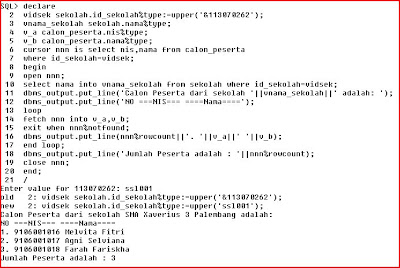
5. sintax untuk jawaban ini
DECLARE 
vidsek Sekolah.id_sekolah%type := upper('&113070262');
vnama_sekolah Sekolah.nama%TYPE;
v_a Calon_Peserta.NIS%TYPE;
v_b Calon_Peserta.Nama%TYPE;
CURSOR c1 IS SELECT NIS, Nama FROM Calon_Peserta
WHERE ID_Sekolah = vidsek;
BEGIN
OPEN c1;
SELECT Nama INTO vnama_sekolah FROM Sekolah
WHERE ID_Sekolah = vidsek;
dbms_output.put_line('Calon Peserta dari Sekolah ' || vnama_sekolah || ' adalah: ');
dbms_output.put_line('NO===NIS=== ====NAMA====');
LOOP
FETCH c1 INTO v_a,v_b;
EXIT WHEN c1%NOTFOUND;
dbms_output.put_line(c1%ROWCOUNT || '. ' || v_a || ' ' || v_b);
END LOOP;
dbms_output.put_line('Jumlah Peserta adalah: ' || c1%ROWCOUNT);
CLOSE c1;
END;
/
/

6. sintax jawaban
DECLARE
vnamalok lokasi_ujian.nama_lokasi%type := '&113070262';
v_nama Panitia.Nama%TYPE;
v_jabatan Panitia.Jabatan%TYPE;
v_telepon Panitia.No_Telp%TYPE;
CURSOR c1 IS SELECT Panitia.Nama, Panitia.Jabatan, Panitia.No_Telp, vnamalok FROM Panitia, Lokasi_ujian
WHERE Panitia.kode_lokasi = Lokasi_Ujian.kode_lokasi AND Lokasi_Ujian.Nama_Lokasi = vnamalok;
BEGIN
OPEN c1;
dbms_output.put_line('Panitia di ' || vnamalok || ' adalah : ');
LOOP
FETCH c1 INTO v_nama, v_jabatan, v_telepon, vnamalok;
EXIT WHEN c1%NOTFOUND;
dbms_output.put_line(c1%ROWCOUNT || '. ' || v_nama || ' menjabat sebagai ' || v_jabatan || ', telp : ' || RPAD(v_telepon,length(v_telepon)-2) || 'XX');
END LOOP;
dbms_output.put_line('Jumlah panitia adalah: ' || c1%ROWCOUNT);
CLOSE c1;
END;
/

Semoga membantu. :)

Saturday, March 21, 2009

Download Torrent PertamaX

Mungkin ini pertama kali (pertamax) saya posting di blog ini pakai koneksi speedy yang baru konek hari Kamis yang lalu. Lumayan juga kecepatannya. Pertama rada takut juga mau download file besar. Apalagi file movie yang bisa sampai beratus-ratus mega. Hal ini cukup beralasan karena saya memakai koneksi Speedy dengan 10 teman yang lain.

Walaupun kita dibolehkan mendownload file besar dari jam 22.00-11.59, tapi kalau saja yang pakai 10anak jam segitu juga,bukannya akan tetap lemot. Tapi akhirnya saya beranikan diri untuk mendownload file. Lumayan untuk coba-coba saya gunakan Torrent.
Masih rada janggal juga ketika saya memakai download model Torrent ini. Maklum baru PertamaX.
Untuk mencoba Torrent ini saya coba mendownload serial Movie Kyle XY 3x10 (last episode,last Season). Waduh lumayan besar juga filenya 350mB. Waduh setelah dilihat di software pendukungnya ternyata download bisa memakan waktu sampe 8 jam.
Saya pun mikir bagaimana mempercepatnya??langsung saja googling. Pertama dapet informasi kalau harus menurunkan kecepatan Upload, terus seting port modem, juga merubah seting kecepatan pada windows Xp. Yang saya lakukan cuma 1, yaitu merubah kecepatan Upload. Karena merubah seting port dalam modem harus konek dulu ke modem, saya tidak tahu apa passwordnya.
Tapi ternyata tidak cukup signifikan juga kecepatan downloadnya. Malahan cenderung sama. Akhirnya muali deh utak-atik Torrentnya. Dan ternyata menemukan sebuah seting pada option > speed guide. Masuk disitu ternyata connection speed menggunakan Current Settings. Waduk speedy khan 1mbps,saya dropdown saja, dan ternyata ada. Lalu Use Selected Setting. Dan ternyata kecepatan semakin meningkat. Lumayan juga walaupun speednya jatuhnya paling cuma 30kBps.
Yah cuma ingin berbagi pengalaman memakai Torrent saja. Dulu saya pernah coba, tapi menggunakan koneksi dial-up jadi tidak terasa downloadnya. Untuk itu mungkin ini pengalaman pertama download file memakai Torrent. Jika ada rekan-rekan yang lebih memahami tentang Torrent silahkan share dengan saya.

Monday, March 16, 2009

Jawaban TP Modul 3 Basis Data CommonLabz

4
SELECT NO_FORMULIR,TGL_PENGEMBALIAN FROM FORMULIR F
WHERE EXISTS
(SELECT NAMA FROM FORMULIR_STORE
WHERE ID_TEMPAT=F.ID_TEMPAT
AND FORMULIR_STORE.NAMA LIKE'%JAKARTA%');


5
CREATE TABLE calonPeserta AS
SELECT SUBSTR(Calon_Peserta.Nama,2) "NAMA_PESERTA", Sekolah.Nama "NAMA_SEKOLAH"
FROM Calon_Peserta, Sekolah
WHERE Sekolah.ID_Sekolah=Calon_Peserta.ID_Sekolah
AND Calon_Peserta.Nama LIKE '%i';


6
SELECT nvl(jns_kelamin,'Total:') GENDER,
ROUND(MONTHS_BETWEEN(SYSDATE,tgl_lahir)/12,0) UMUR,COUNT(*) Jumlah
FROM calon_peserta
GROUP BY CUBE(jns_kelamin,ROUND(MONTHS_BETWEEN(SYSDATE,tgl_lahir)/12,0))
ORDER BY jns_kelamin,umur;


Saturday, March 14, 2009

Ubah Background Gmail Anda


Siapa yang belum mengenal Gmail, sebuah penyedia layanan email dengan kuota penyimpanan mencapai 8GB atau bahkan bisa lebih (ada yang bisa mencapai 1 TB). Tapi jika kita pertama kali baru mendaftar, akan terlihat betapa sederhananya webmail ini. Bisakah diganti dengan tampilan lain?
Disini kita akan mengganti background dari tampilan Gmail Anda :
1. Login ke akun Gmail Anda.
2. Masuk ke setings > theme.
3. Pilih theme yang Anda inginkan.
4. Jika tidak ada yang Anda suka, Anda masih bisa berkreasi sendiri dengan memilih pilihan Choose Your own colors

Selesai sudah. Anda bisa lihat tampilan akun baru.

Windows 7 serasa Mac


Anda pasti tahu sistem dock yang dipakai di Mac, disitu terdapat semacam shortcut-shortchut untuk navigasi beberapa program yang kita inginkan. Ada juga yang merupakan semacam shortcut untuk untuk folder-folder tertentu. Dalam Windows 7 juga bisa dilakukan hal yang sama. Dengan bantuan aplikasi pihak ketiga pastinya. Silahkan download dulu software yang dibutuhkan yaitu standalone stack.

Berikut adalah langkah-langkahnya :
1. Extract standalonestack.zip manapun yang Anda inginkan.
2. Klik kanan pada StandaloneStack.exe kemudian copy.
3. Paste Shortcut dimanapun yang Anda inginkan.
4. Klik kanan pada shortcut tersebut, lalu Properties.
5. Lihat kolom baris Target, tambahkan dibelakang isian
target dengan nama stack yang akan dibuat. Misalnya folderku maka akan menjadi C:\standalonestack\StandaloneStack.exe folderku

6. Klik OK, lalu Klik kanan lagi pada shortcut tersebut.
7. Klik Pin to taskbar.
8. Klik hasilnya pada taskbar Anda, lalu lakukan beberapa setingan.
9. Isikan folder yang akan Anda buat stack pada isian Folder.

10. Jika sudah klik OK, lalu cobalah hasilnya.

Saturday, February 28, 2009

Menghilangkan tulisan Send Feedback Windows 7

Bagi Anda yang telah memasang Windows 7 beta pada PC, mungkin akan familiar dengan tulisan "Send Feedback" pada bagian kanan atas window program yang dibuka. Pertama mungkin tidak terasa begitu mengganggu, tapi setelah sekian lama hal itu akan sangat mengganggu sekali. Itulah yang saya alami.

Microsoft menyediakan fasilitas ini karena sebagaimana kita tahu bahwa Windows 7 yang hadir saat ini masih versi Beta. Masih diperlukan banyak pembenahan disana-sini. Inilah yang dilakukan oleh Microsoft, yaitu dengan mendengar permintaan tiap pemakai produk-produknya terutama Operating System.
Lalu bisakah kita menghilangkan tulisan tersebut? Jawabnya...bisa. Berikut ini langkah-langkah yang dapat Anda lakukan :

1. Masuk ke Regedit. start > ketik regedit pada kotak pencari > Enter.
2. Klik Yes jika ada peringatan.
3. Masuk ke HKEY_CURRENT_USER\Control Panel\Desktop
4. Pada kotak sebelah kanan cari dan double klik FeedbackToolEnabled
5. Isikan angka 0 pada value data lalu OK.
6. Restart komputer Anda.

Untuk mengembalikan seting seperti semula lakukan hal yang sama seperti diatas tetapi dengan cara mengisikan angka 3 ke dalam value data (default).

Friday, November 14, 2008

Mematikan fungsi AutoPlay

Virus-virus yang beredar dipasaran sekarang ini kebanyakan menggunakan kelengahan pengguna media removable disc seperti FD, memory card, CD dll. Biasanya sebuah virus akan menggunakan kemampuan autorun dari media-media tersebut. Sehingga ketika media tersebut dihubungkan dengan komputer, secara otomatis dengan perintah run dari autorun tadi virus akan diaktifkan dan mulai menyerang komputer tersebut.
Untuk menanggulangi perintah ini dijalankan secara otomatis oleh komputer, lakukan turn off Autoplay. Berikut caranya:
1. Start > Run (windows+R)
2. ketik gpedit.msc kemudian OK
3. Akan muncul tampilan Group Policy
4. Masuk ke Computer Configuration > Administrative Templates > System
5. Lihat dibagian kanan, cari kata Turn off Autoplay, kemudian double klik
6. Pada tab Setting, pilih Enabled, pada pilihan 'Turn off Autoplay on :' pilih "All drives"
7. Klik OK
8. Kemudian masuk ke User Configuration > Administrative Templates > Sytem
9. Lakukan hal yang sama pada Turn off Autoplay seperti di atas.

cukup simple bukan? Ada cara sederhana supaya komputer tidak menjalankan perintah autorun. Ketika removable disk dihubungkan dengan komputer, tekan tombol Shift sampai media tersebut terbaca oleh komputer. Tanda terbaca oleh komputer adalah ketika Anda melihat di My Computer, media tersebut telah tampak.

Semoga bermanfaat....

Pengalamanku bersama Sality :-)

Berawal ketika aku meminjam FD teman sekosan.... Untuk ngopy film2 gitu. Ya pertama biasa aja. Lawong komputer temenku juga biasa aja kaya g ada masalah. Tanpa pikir panjang aku buka aja tu FD di kompi aku. Ya aku liat ada keganjilan sih ketika ada icon hidden kaya icon software game (aku tahu ada icon itu coz aku bikin sistem aku bisa lihat hidden file biasa maupun file system). Berhubung dah curiga aku buka deh autorun.inf eh ternyata ada sintaks-sintaks aneh sudah tercetak disitu. La ini....

Tapi belum apa-apa tiba-tiba lampu indikator HardDisk aku kelap-kelip g jelas. Waduh....aya naon ie. Tidak memakan waktu lama file yangn hidden tiba-tiba bener2 g terlihat. Aku periksa di Tools > Folder options > View ternyata di pilihan Hidden files and Folders dah pindah ke Do not show hidden files and folders. Dan berikutnya di bagian tray icon muncul peringatan kalau Antivirusku (Avira) dinyatakan telah di nonaktifkan. aku coba hidupin lagi AV itu, ternyata file executable-nya sudah crash, jadi harus reinstal tu AV.

Aku coba reinstal AVnya. Instal sudah selesai, saat mau membuka AV itu langsung ketutup sendiri dan kembali di icon tray muncul peringatan kalau AV dah nonaktif lagi. File dah crash lagi. Saat itu aku blum tahu kalau virus yang aku hadapi adalah Sality.

Terpikir itu hanya virus lokal, akhirnya aku cari PCMAV terbaru. Pertama aku scan pakai default PCMAV tapi tidak mendapatkan virus itu. AKu coba duetkan antara PCMAV dengan Virus definition milik Clamav... AKu tunggu duet maut kedua AV ini eh ternyata tidak mempan juga. Cari lagi AV lain akhirnya aku teringat AV yang pernah dikatan oleh temenku di Surabaya sama (alow arek Suroboyo) :-) AVnya namanya Ansav, antivirus lokal juga, aku download AV itu. aku pakai dan ada emang virusnya tapi cuma 2 yang kena dan namanya aku lupa apa (yang jelas bukan sality). Dah dapet virusnya tapi aku sama sekali tidak percaya dengan hasil dari AV ni. Kenapa? karena yang kedetect masa di drive D ??? padahal file executable yang dah kena tu kaya AV, Media Player Clasic, CCleaner (satu folder program ini ilang entah kemana)
Ketemu temen di kampus katanya sih mending instal ulang OS-nya... Tapi kaya ga ada tantangannya deh kalau harus instal ulang. Katanya hal itu karena ketika AV sedang melakukan scanning, virus itu akan membuat semacam fog(asap) yang menutupi virus itu. Jadi percuma juga kalau harus di scan kaya gimana juga.

Sampai dikostan aku coba scan lagi mpe buthek ni pikiran(payah banget ya) aku coba cari referensi di Internet eh sama aja g nemu.... akhirnya malah nyari AV Kaspersky ma beberapa program cleaner. Coba aku instal wah jalan tapi beberapa detik kemudian....byar mati dah tu AV. Dibilangnya ya AV tu dinonaktifkan. Segala macem cleaner registry dan sistem aku coba sama aja dimatiin ma virusnya. So virus ini akan mematikan semua software yang mengandung kata Antivirus dan cleaner. Ya dah saking butheknya aku reinstal dah OS-nya.....

Instal OS dah selesai aku coba instal AV lagi (langsung aku instal Kaspersky-nya). Desig..sama aja cuy langsung tu AV keberangus lagi. Huh.... akhirnya kepikiran juga pakai Tune Up Utilities.
Nah disinilah menemukan Jalan keluarnya. Gini cuy:

1. Instal TuneUp Utilities (aku instal yang 2007. Yang 2008 aku ndak punya)
2. Jangan lupa instal dulu AV (Kaspersky direkomendasikan :-)).
3. Biarkan virus menonaktifkan AV.
4. Jalankan TuneUp.
5. Pilih Optimize & Improve


6. Jalankan TuneUp RegistryDefrag
7. Nanti TuneUp akan meminta merestart system.
8. Setelah restart, AntiVirus akan muncul dalam kondisi aktif
9. Lakukan Full Scan pada system Anda saat itu juga.
10 InsyaAllah masalah Anda dengan Sality terselesaikan.

Pada beberapa kasus Sality tidak menonaktifkan AV. Ada temen saya memakai Avast. AV ini tidak dinonaktifkan oleh Sality. Dicoba saja.
Berdasarkan pengalaman saya ini, file yang terinfeksi Sality(hasil scan Kaspersky) sebanyak 1799 file. Sebagian besar berada di "System Volume Information" itulah kenapa CCleaner akan dimatikan oleh Sality karena CCleaner pada dasarnya akan menghapus System Information yang tidak berguna.
Semoga bermanfaat...
Wassalam....

Thursday, November 6, 2008

Internetan with CDMA

Berikut ini akan saya bahas mengenai cara kita untuk melakukan koneksi internet menggunakan layanan operator CDMA. Disini saya contohkan dengan memakai ponsel N2116 sebagai modem.

> Instalasi koneksi ponsel - komputer
1. Siapkan ponsel CDMA N2116 dan driver-driver yang diperlukan. Driver yang diperlukan adalah driver kabel untuk koneksi ponsel-komputer dan driver modem CDMA Nokia. Kabel yang bisa digunakan untuk ponsel N2116 adalah DKU5 atau CA42. Untuk hasil maksimal silahkan gunakan seri CA42.
2. Instal driver kabel, bila Anda memakai kabel asli dari Nokia Anda cukup menginstal PC Suite Nokia. Bila dengan brand lain, silahkan gunakan driver yang biasanya ada dalam paket pembelian kabel.

> Instalasi Modem
1. Masuk ke Control Panel > Phone and Modem options. Pilih tab "Modems" kemudian klik Add.Beri tanda centang pada "Don't detect my modem; I will select it from list."
2. Klik pada "Have Disk".
3. Cari dimana Anda menyimpan driver modem. Kalau Anda memakai ponsel nokia, nama filenya nmpCDMA1xRTT.inf atau nmpCDMA2000_1x.inf besarnya file 27kb.
4. Klik "OK". Pilih "Nokia CDMA 1xRTT 3G Packet Data Modem".
5. Klik Next
6. Pilih port dimana Anda menginstal kabel tadi.
7. Untuk melihat port, START > klik kanan pada icon "My Computer"> properties > tab Hardware > Device Manager > double klik pada "Ports(COM & LPT)"


8. Pilih Next > Finish.
9. Untuk menguji apakah Anda sudah berhasil melakukan instalasi hardware silahkan hubungkan ponsel dengan komputer. Lalu masuk kembali ke "Phone and Modem options" pilih tab "Modems" pilih modem Anda lalu klik "Properties".
10.Pilih tab "Diagnostics" lalu klik tombol "Query Modem". Jika berhasil maka akan keluar informasi dari modem Anda.


> Pembuatan koneksi baru
1. Start > All Programs > Accessories > Communications > New Connection Wizard
2. [Next] > pilih Connect to Internet > [Next] > pilih "Set up my connection manually" > [Next] > pilih "Connect using a dial-up modem" > [Next] > masukkan ISP name (terserah Anda).
3. Isian Phone number, Username , password sebagai berikut
> Volume Base Phone number , username , password
Flexy : #777 , telkomnet@flexi , telkom
starOne: #777 , starone , indosat
Fren : #777 , m8 , m8
> Time Base
Flexy : #777 , telkomnet@flexi-time , telkom
StarOne: sama dengan volume base tapi anda harus aktivasi ke timebase dengan cara ketik "REG TIME" kirim ke 799. untuk kembali ke volume base ketik "REG VOL" kirim ke 799.
Fren : info lebih lengkap silahkan masuk ke www.mobile-8.com